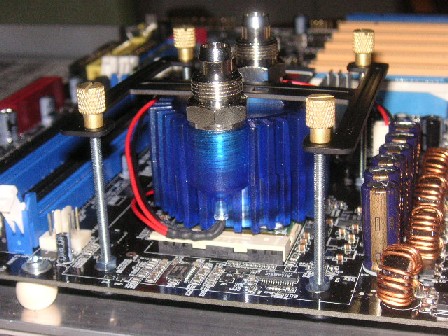
この画像を見て、正体がわかる人はこのページの内容を判っていただけると思います。
わからない人にとっては、さっぱりわからないこのページ・・・・・・
でもなるべく理解してもらえるように出来るだけ専門用語をなくし、わかりやすく表現しています。
1ページ目は難しくても2ページ目はいつもどおりですから、安心してください。
努力は買ってください(w
水冷物語
この物語は、パソコンという箱の魔力に魅せられた男の悲しい物語である・・・・
結婚して間もない夏。ユカイさん(仮名)26才は夏の暑さに耐えかね、ヨメさんとヤ○ダ電器に涼みに行った日に事件は起こる。
何気なく散策する夫婦の足はパソコンコーナーで立ち止まっていた。
「パソコンがあったら年賀状を自分たちで作れる」
そんなありえない言い訳をして買ったNECのデスクトップPC・・・
当時のスペック
NEC バリュースター 型番忘れた(w
CPU:AMD K6 クロック忘れた
HDD:12G
CDドライブ:CDROMドライブ(読み込みだけってことね)
特長 デスクトップには、「簡単インターネット接続」みたいなソフトのバナーがいっぱい。
OSは98。エクセル・ワード等のソフトは無し。
備考 友達の勧めで内蔵型(IDE)のDVDドライブ(CD書き込み可・DVD読込のみ)
パソコン本体 120,000くらい
DVDドライブ 34,000くらい
プリンタ 20,000くらい
合計174,000くらいのお買い物。
電源を入れる時はスイッチを押すのに、切るときはスイッチじゃないっていうのが納得いかなかったのが昨日のようです。
インターネット接続はお店のレジに並んでいた「簡単接続CDROM」。
簡単って書いてあるのに個人データの送信まで3時間を要し、契約は10時間の定額制。
ありがちな詐欺サイトでダイアルQ2に接続され、1万円くらいの請求書も味わいました。
時代はADSL主流となり、グラビアアイドルのフォルダもまぁまぁのサイズになる頃、やっぱりありがちなウイルスを豪快にダブルクリック。
すべてのファイルが消滅したりもしました。
やがて諸事情により転職。それまではコインランドリーの洗濯機を修理とかしていた男が福祉系事務職員に。
職場の数台のパソコンを触っているうちに、「パソコンのスペック」ってものがどういうことなのかを知る。
2ちゃんねるから発生した「winny」が彼の人生を大きく変えることとなる。
*2ちゃんねる=いろんな意味で有名な掲示板 *winny=超有名なファイル交換ソフト
少しだけ違法チックな内容になるので、書けない(w
数年後、メーカー製のパソコンでは物足りなくなってしまったユカイさんがいました。
アクリルケースに魅せられ、デコレーションを施します。
この時点での写真がないので残念ながら掲載できません(w
なんたらかたらでPCのスペックUPを繰り返し、最終的にはLGA775 3Gに手をだしてしまいました。
使ったことありますか、あのCPU? 最新のホットなやつです(w
そりゃもうね、すごいんです。
ものすごい騒音なんです。うちの嫁さんがそれを聞いて「不良品じゃないの?」と言ったくらい。
同じ部屋で寝ることは不可能なくらいうるさいんです。
このようなバックストーリがあって、水冷物語は始まります・・・・
まずはこの写真をご覧ください。
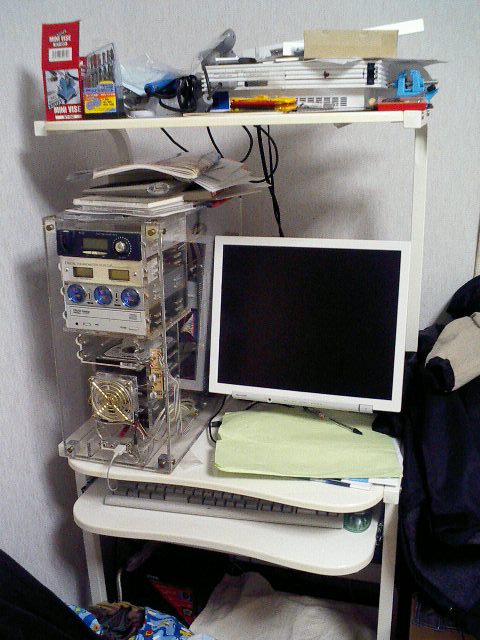
← マウスカーソルを乗せると電源が入ります(w
スペックUPを施してから数分で嫁さんからのクレームが付いたので
水冷ユニットを購入して装着してみました。
たしか型番はWC-201だったような・・・
本体以下ラジエーター等のパーツが全てケース内に配置できるし、
安価なところが魅力的でした。
この構成の難点はデコレーションPCなのにスケルトンケースな事。
つまり光が画面に飛んでしまうんですねぇ(w
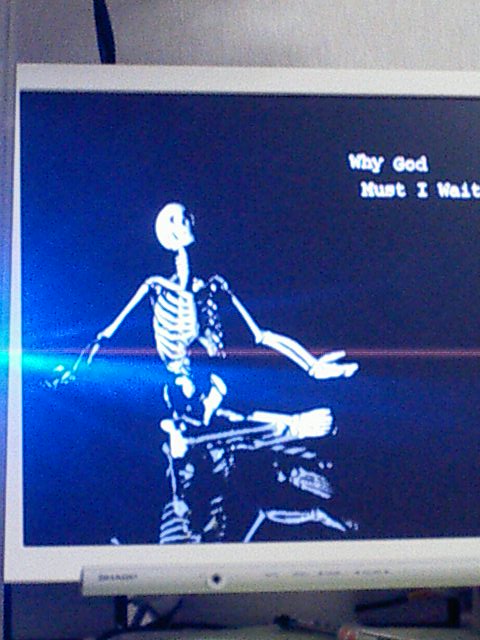
ココ→
スケルトンケースの難点は光が漏れるだけではありません。
とにかく全てが面倒くさいんです。
例えばハードディスクを交換したいときは、ケースを全部バラバラにします。
例えばメモリを差し替えたいときは、ケースを全部バラバラにします。
例えば「あっ、ケーブル挿し忘れた!」ってときはケースを全部バラバラに・・・・
肝心の騒音対策はどうだったのかと申しますと、満点と言っていいでしょう。たしかに静かです。
赤ん坊も安心して眠れる程度の微音でした。これで嫁さんのクレームも解消したまではよかったのですが・・・・・・・・・・
パソコンの使い道ですが、ユカイさんの場合は24時間電源入れっぱなしってことが多いです。
ファイル交換のためではなく、テレビ録画したファイルとかの圧縮作業とかしてましたので。
で、ここが問題だったんですが
熱いCPUを冷やすために水冷を使っているので、すぐに冷却水が蒸発してしまうんですなぁ。
3日置きくらいに補充しないといけないのです。しかもこのWC-201、水が補給しにくいんですよ。
と、ここまでは普通の人でも共通する難点。これからがユカイさん限定の難点です。
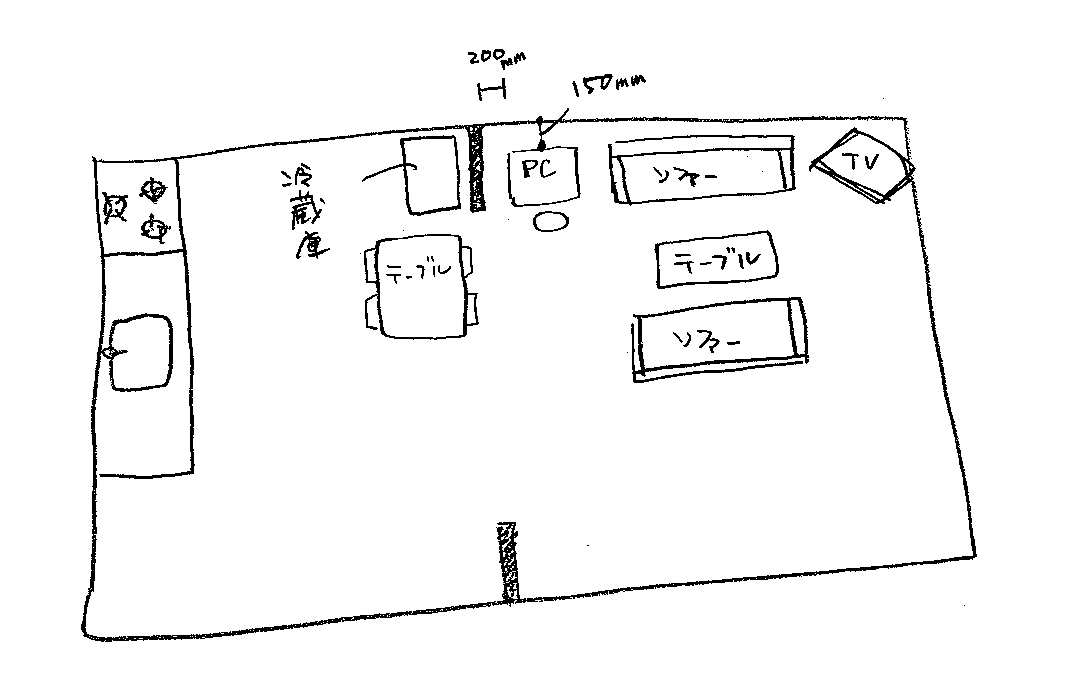
以前も使用したこれを使って解説いたします。
ユカイさんは通常、パソコンの前に座っています。座りたいから座るのではなく、俺のスペースがそこしかないからです。
時々メシも食ってます。室内にテレビがありますが、こいつはケント(子供・4歳)に占拠される可能性が高いのです。
アンテナを分岐し、PCでテレビを見れるようにしてあります。見たい番組の録画もPCで行います。
そのように溜め込んだ物を見たいとき、ソファーに踏ん反りかえって見たいんです!
デッカイテレビでふんぞり返って見たいんです!!
これがまずひとつ。次の難点は、1台のPCでなんでもやりすぎてしまうことです。
動画のエンコード経験者はわかると思いますが、やってる最中は他の作業出来ないくらいにスペックが落ちます。
だからみんなセカンドPC(サブPC)を持つでしょ? LANでつないで使うでしょ?
我が家の俺のスペースはココしかないのにセカンドなんて置けるわけないんですよ。
でね、ユカイさん考えました。
メインPCとサブPCを用意し、使う役割を与える。
ただし、スペースはここだけしかない。
出来ればサブはTV受信・録画・編集専用機。
ノートPCを1台買えば済む話。そんな解決方法を提案したいあなた!
そんなものを買う金はありませんし、ノートを嫁さんに取られてしまう可能性を忘れていますね。
小さい本体の物を用意するとケントのエジキになる可能性も否定できません。
おっと、騒音問題もクリアしたいですね。最終的にユカイさんの選んだ道はこれです。
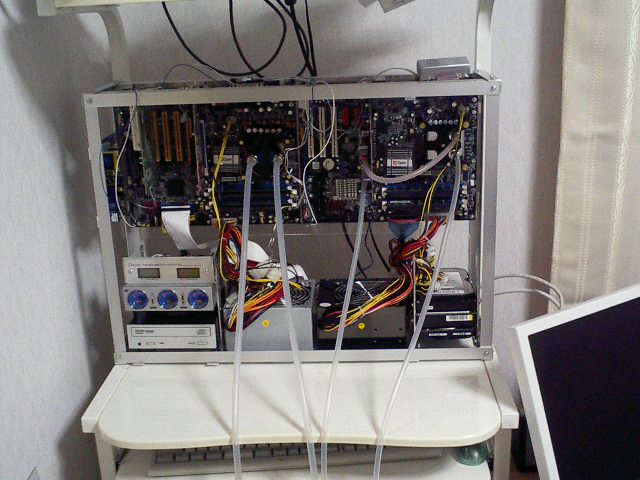
2台のPCが入るケースを作ればいいんですよ(w
無論、なるべくお金をかけずにやることが重要です。水冷も重要です。使い勝手も重要です。
完成品がPCとして稼動するために絶対必要なものは・・・・
マザーボート2枚・電源2個・ハードディスク2個・メモリ2枚・CPU2個
最低これだけもっていれば買い足す必要は無いわけです。
そしてこれらのパーツは既に持っています。
ディスプレーとキーボードとマウスは同じものを使用しますし、
VNCで操作するので必要ありません。CDドライブはとりあえず1台あればインストールは出来ます。
*VNCとは
ホストになるPC上でクライアントPCにアクセスし、遠隔操作するソフト。ウインドウズXPproに装備されているやつよりも使いやすいです。
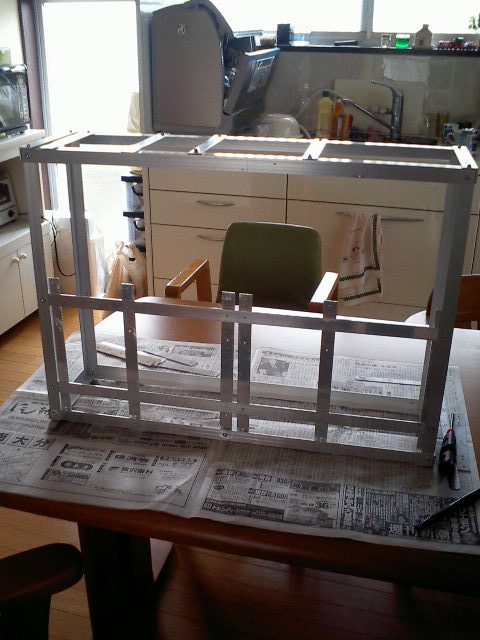
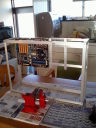
まずは骨組みを作らなくてはなりません。
イロイロ考えたのですが、スケルトン的要素は残したいので
アルミフレームにアクリル板で作ることにしました。
マザーボードのネジ位置はメーカーやら規格やらで違うので、
自分が使用予定のものから採寸します。
この骨組みを作るのに必須工具はこちら
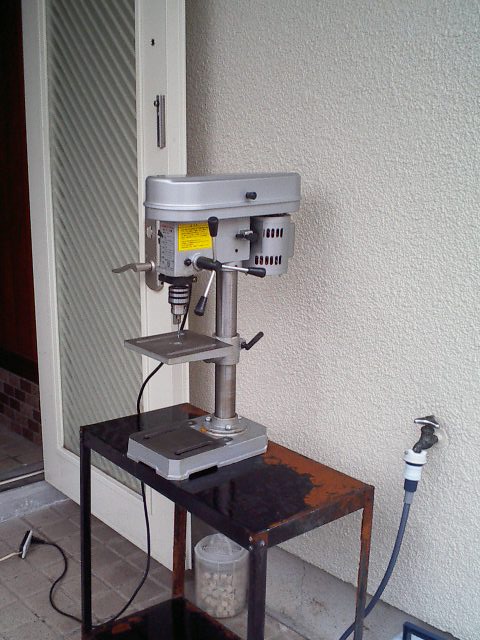
正義の味方・ボール盤君
アルミフレームの厚みは2ミリ。骨組みを見ていただけたらわかるように、お互いに重なる部分をネジ止めする必要があります。
直方体の角は8箇所。この8箇所は3つのフレームが重なるところですので 「ズレ」 は許されません。
厚さ2ミリのアルミなどドリルで簡単に穴が開きますが、正確な位置にあけると言うことを考えるとボール盤君の出番です。
ちなみにこのボール盤は知人から2千円で購入。各パーツが収まるようにフレームを組み立てて行きます。
それと同時に水冷システムを作成しなくてはいけません。
今回、2つのCPUを冷却しつつ、メインPCのグラフィックボードも冷却することになりますので、WC-201ではパワー不足です。
なにより、今までも3日置きに水を補給していたのに2台も冷やしたらどーなるってんですか。
そのような理由から、WC-201は本当にバラバラにしてしまいました。ラジエーター部分とCPUブロック(水が通るとこ)以外はポイです。
さすがにCPUブロックの自作は怖いので通販でお買い物。値段は忘れましたが何千円って感じ。
TOPに貼ったこいつです。このCPUブロックを選んだ理由は光ること。
写真で見ると赤い線が見えると思います。マウントキットは高いので自作しました。
肝心のポンプですが、今回はこれを流用いたします。
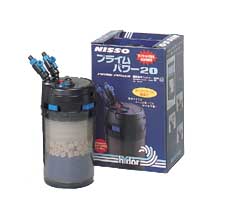
熱帯魚飼育でお馴染みの外部フィルター「プライムパワー20」です。
家に転がってましたので、こいつを使って水を送ることにします。
ケースを自作しているのですから電源ボタンがありません。したがって電源も作成することに。
HDDのアクセス状況も欲しいのでLEDもついでに作成です。
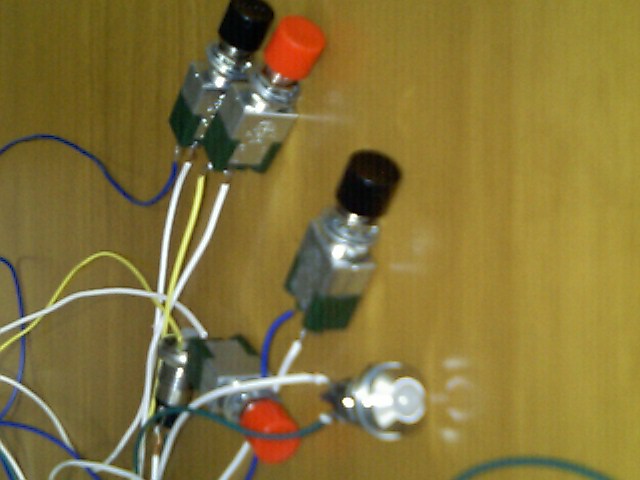
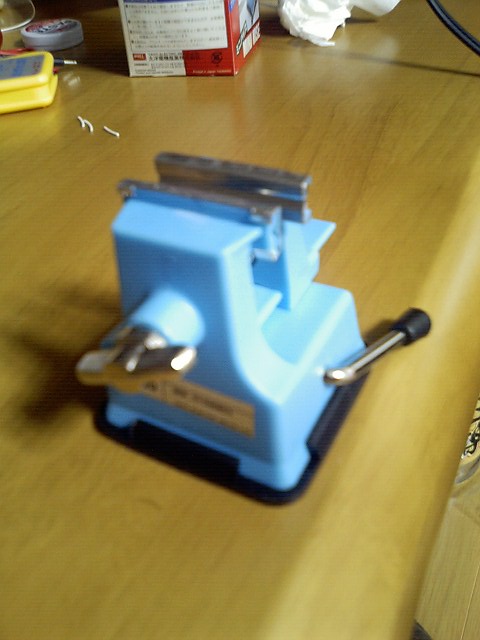
← これあると便利です。
500円也
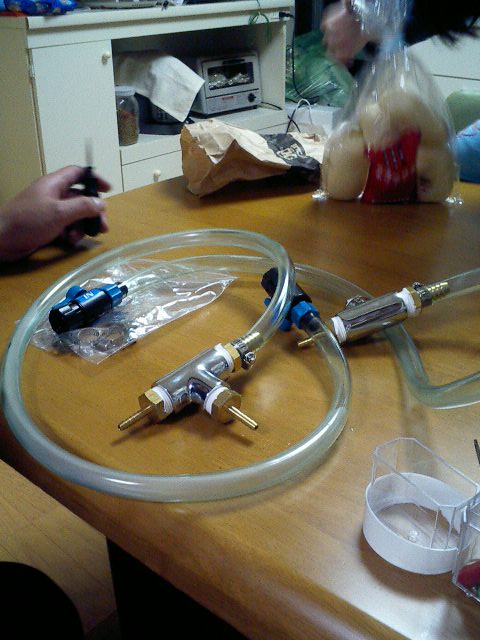
水冷ホース作成風景
水冷ホースの組み型ですが、並列と直列で悩みました。
当初は並列の方がいいと思ったのですが、
実際に稼動してみると、流量に違いが出てしまいました。
よって、稼動後に直列に直すハメに。
ここまで完成したら使用中のパソコンを分解します。
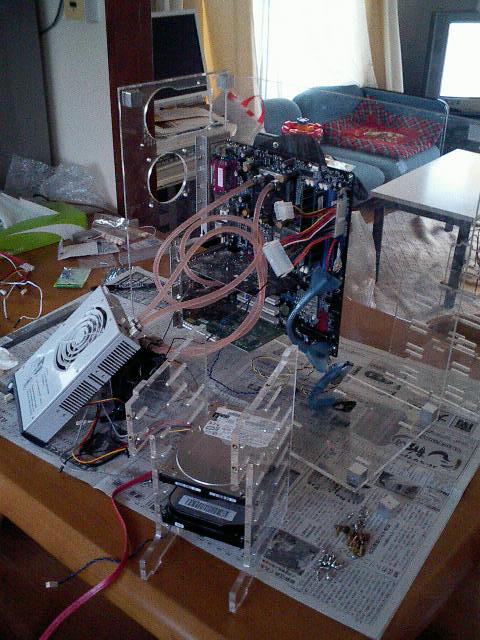
アクリルケース解体
 |
ケースに組み付け中です。
よろしければクリックしていただいてデッカイ画像でどうぞ。
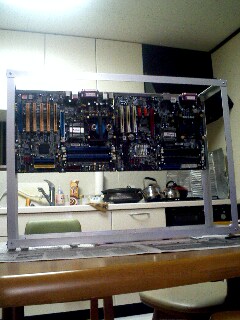
マザーボードが2枚横並びになったとこです。
普段からATXタイプしか購入しないので、こんなときはそのサイズに泣きます。
ちなみにマザーボード1枚の横幅は27cm5mmです。
今回作成したケースの横幅は最低でも55cm必要なわけです。
実際には遊びというか、ある程度のスキマが必要ですから58cmくらいで作っています。
ココまで作ってからやっと気が付きました・・・・・・
俺ってバカだな!(w
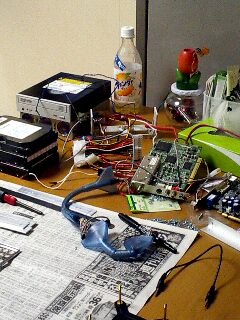
ここまでやっちゃったんだからあきらめて続けます。
とにかくこいつらを・・・・収めなければ
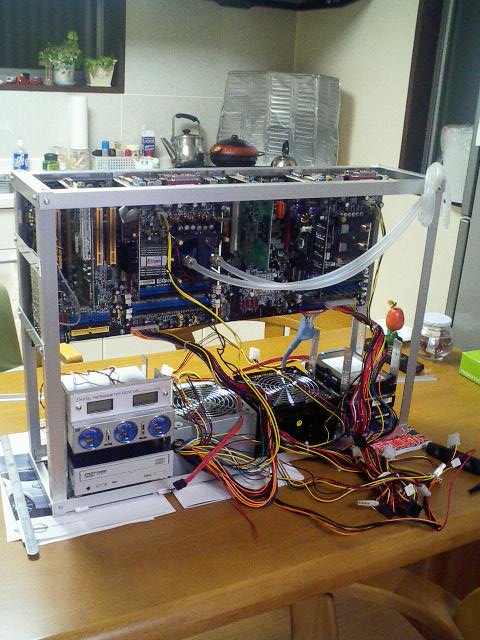
収めてみました(w
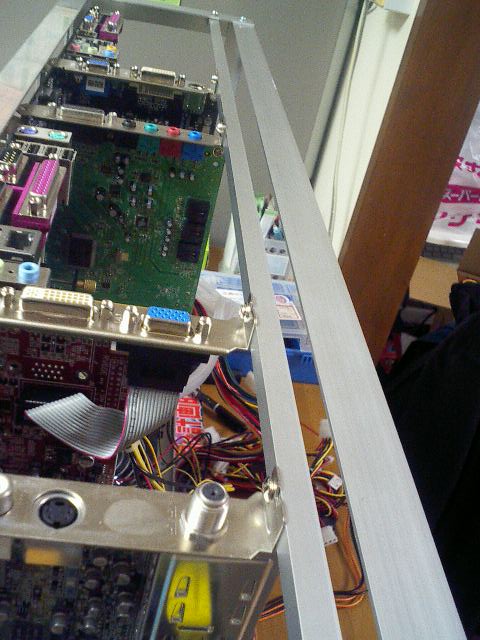
VGAとかキャプカードを固定していきます
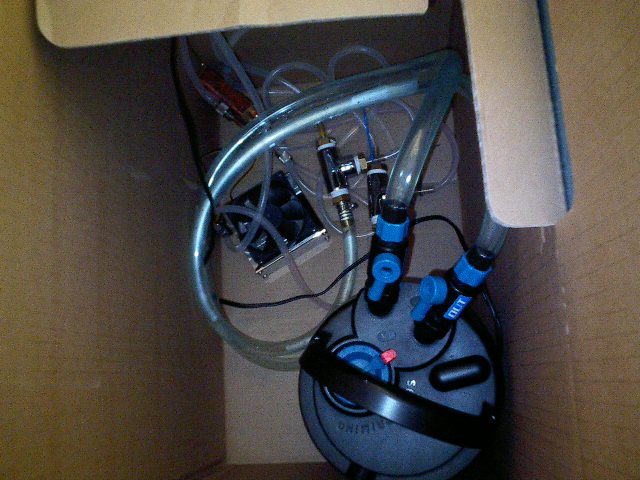
水冷ポンプをダンボールケースに収めて配置します。
これはケント対策です。
と、ここまで順調にきたのですが、ある問題が浮上しました。パソコンの電源と水冷ポンプの電源が連動しない点です。
例えば、ポンプの電源を入れるのを忘れてパソコンを起動したら焼き鳥一直線になってしまいます。
ユカイさんはパソコンの電源を切らないのだからそんな心配はなさそうなんですが、うちにはケントがいます。
コンセントでも抜かれた日には・・・・・と考えると、この対策を怠ってはいけない気がしてきました。
そう考えると水冷ポンプの稼動状況をLEDでお知らせとかしてくれたらいいなぁなんて思ったりして。
これについてはどうするか・・・・・・・
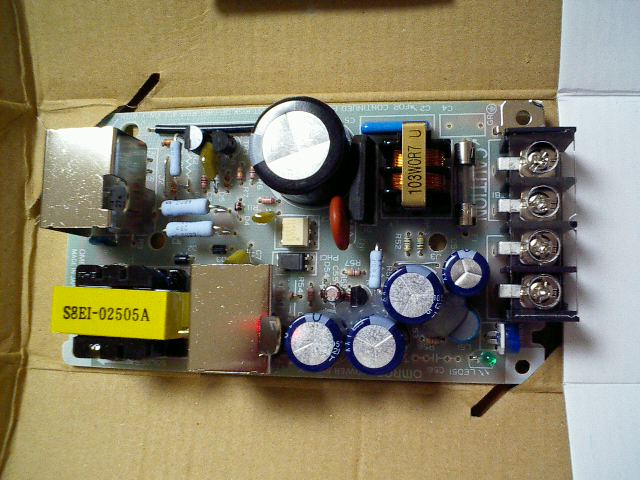
少々マニアックになってきましたが、水冷ポンプに電気が流れたときに、
その電気の一部、ほんのチョコっとだけをLEDに流してやれば解決するのではないか。
で、そういう機能をもつ基盤を準備
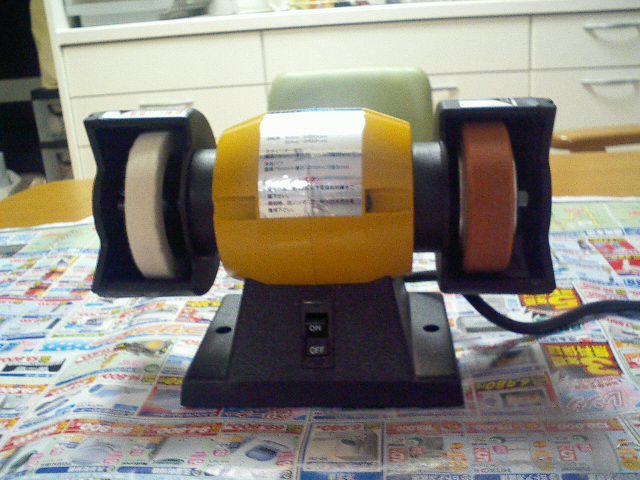
ケースのアルミフレームの切断面にバリがちょっとあるので
こいつで滑らかにしてやります。
これやるとアルミの削りカスが飛び散りますから家の中では
やらない方がいいんですが、俺はやりました。
もちろん、嫁さんがいないときに・・・・
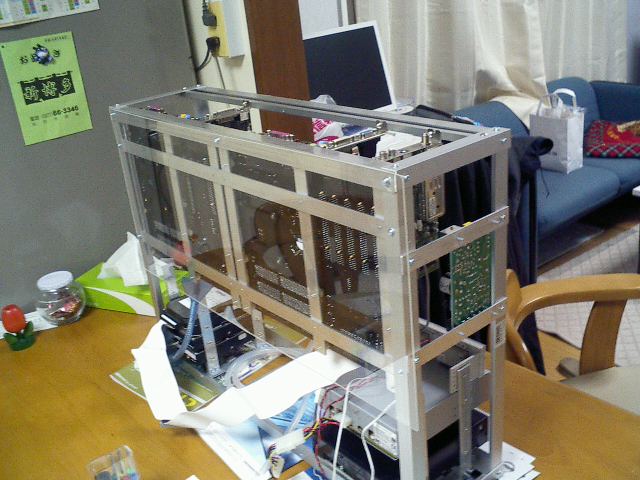
裏側からアクリルパネルを付けていきます。
ケースの奥行きを最小限にとどめる必要があるので、
マザーボードのPCI接続に挿すカードの必要最低長しか奥行きがありません。
つまり、CDドライブとかはケースからはみ出す格好になるわけです。
いくらケントとはいえ、ここまで手は届きませんから、マザーボードの裏側だけ
アクリルパネルを装着。
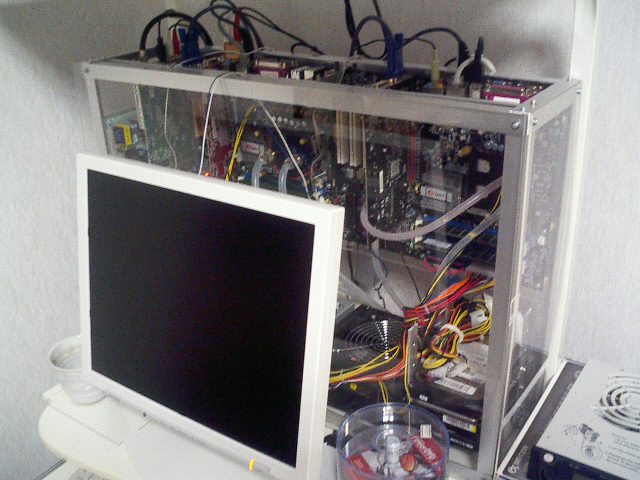
はい。お待ちどうさまでした・・・・・・。なんとなく完成です。
試運転を兼ねてますので、前面のアクリルパネルは結構いい加減に固定しています。
PCデスクの寸法を考慮しつつ設計したのですが、このような形式を取らざるを得ませんでした。
居間のレイアウト(手書きの図面ね)で確認していただきたいのですが、このPCデスクの左側に少しスキマがあります。
そこに置くようにしたいと最初は考えましたが、「子供のいたずら」を考えると、上に上に配置していくことになりました。
さらに水冷ポンプが異常なほどデカイのですから、壁に穴を開けてポンプを家の外に露出も考えたのですが、
そんな許可が出るわけ無いのでボツ。
最終的にこのようになり、ディスプレーに隠れてしまうのが悲しいです。それでも一応、デスクには収まりました(w
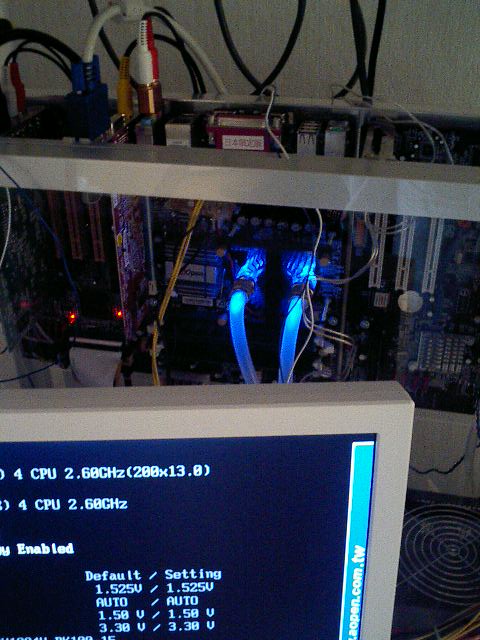
それでは電源投入!
おおおお、見てください。この素敵なブルーの輝き。やっぱりこれにしてよかった。
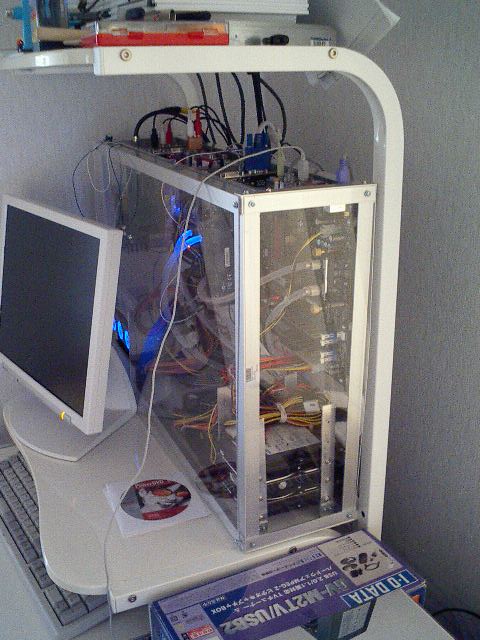
横から見るとこんな感じです。
いろんなケーブルに負担をかけているように見えますが、
動作チェック後に天板を利用して固定しました。
2台のPCで同じディスプレーやキーボードを使う問題は
「切り替え機」を利用することに。通販で3000円でした。
ボタン一つでどちらのPCも操作することが出来ます。
うーん、これは快適です!!
納得の一品ですよ(w
どんなメーカーでもこいつは作れませんよ(wwwwwww
超ハイスペックマシンの完成です。
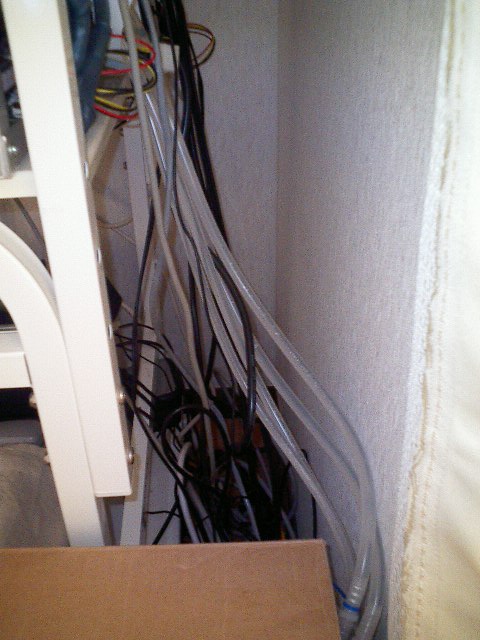
水冷ポンプはPCデスクとソファーの間にダンボール箱を置いてその中に収納しています。
自作ケース中央から出るケーブルの類はこんな感じになります。
透明なのが冷却水用のホースですね。
ポンプもダンボールの中ですから音は気になりませんし、冷却水の容量も多いので
メンテナンスも快適。
いやぁ、素晴らしいパソコンを作ってしまいました。
車に例えればフェラーリと同じですよ?
手作りボディーの美しいフォルムに酔いしれつつ、使い勝手のいいパソコンをいじる。
まさしく究極の贅沢ですな・・・・・・・・・・。
水さえ漏れなければ・・・・・・・

少し重いかもしれません。写真が表示されるまでゆっくりお待ちください。